L’émulation sur Linux a fait de nombreux progrès pour ce qui est des jeux vidéos, notamment grâce au formidable travail de Valve (la société derrière Steam) et son outil Proton, mais aussi grâce à Wine pour les autres logiciels Windows.
Cependant, les logiciels propriétaires de Microsoft restent pour beaucoup toujours et encore des exclusivités Windows (parfois compatibles MacOS), tant et si bien qu’on peut se demander s’il ne s’agit pas d’une décision de Microsoft. Par exemple, il est impossible d’installer PowerBI, qui est un logiciel de visualisation de données, sur Linux.
Je suis étudiant en informatique et mon ordinateur personnel n’a que Ubuntu d’installé, car je n’ai qu’un seul disque et que je ne souhaite pas partitionner une partie de celui-ci au profit d’un dual-boot avec Windows qui ne servirait qu’à un seul logiciel. Or j’ai besoin d’utiliser PowerBI.
Pour le moment je me contentais d’utiliser ce logiciel sur les ordinateurs de l’université, mais je souhaitais pouvoir l’utiliser sur mon ordinateur personnel. Et un beau jour dans mes recommandations Youtube, je vois passer une vidéo présentant le logiciel gratuit et open-source Winboat. Je l’ai donc installé et comme par miracle, ça fonctionne !
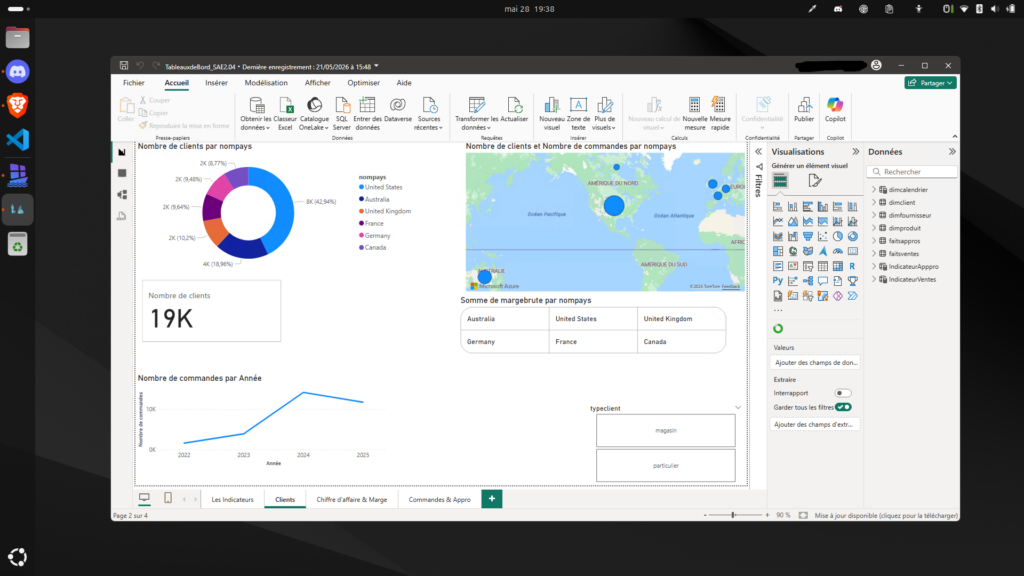
PowerBI fonctionne sur mon ordinateur Ubuntu, dans une fenêtre, comme s’il s’agissait d’une application native.
En réalité, j’ai eu besoin de l’installer depuis l’interface Windows à laquelle on peut accéder dans un navigateur web depuis l’adresse IP 172.0.0.1:{port renseigné par le logiciel}. Mais une fois ceci fait, je peux le lancer directement depuis Winboat.
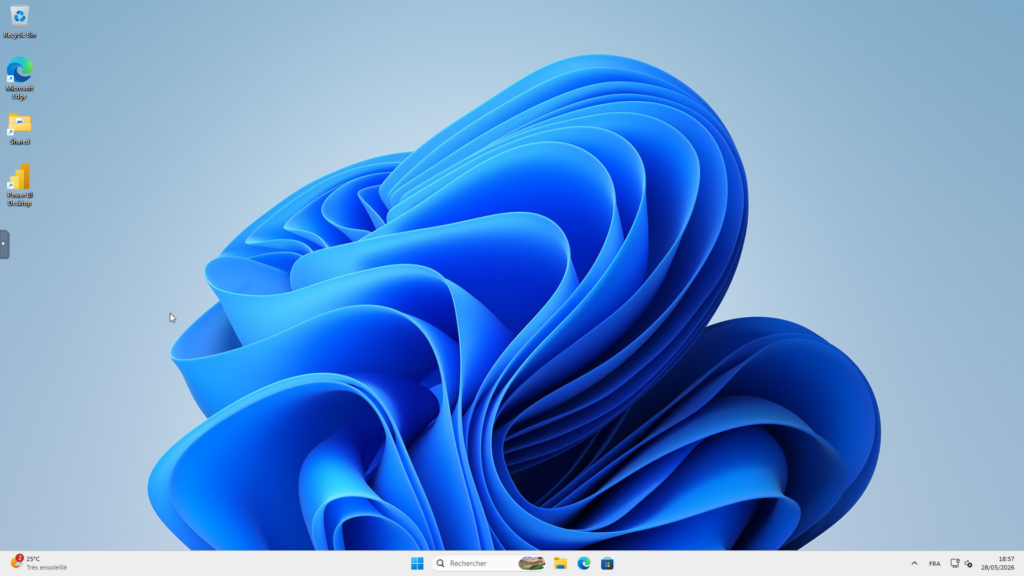
Le menu Windows ci-dessus est en réalité ce qu’affiche 127.0.0.1:47272 dans mon navigateur web (mis en plein écran), donc une page hébergée sur mon localhost. On y retrouve une installation complète de Windows qui toutefois est un peu plus lente qu’une installation native, mais nul besoin d’y accéder pour autre chose que pour installer de nouveaux logiciels.
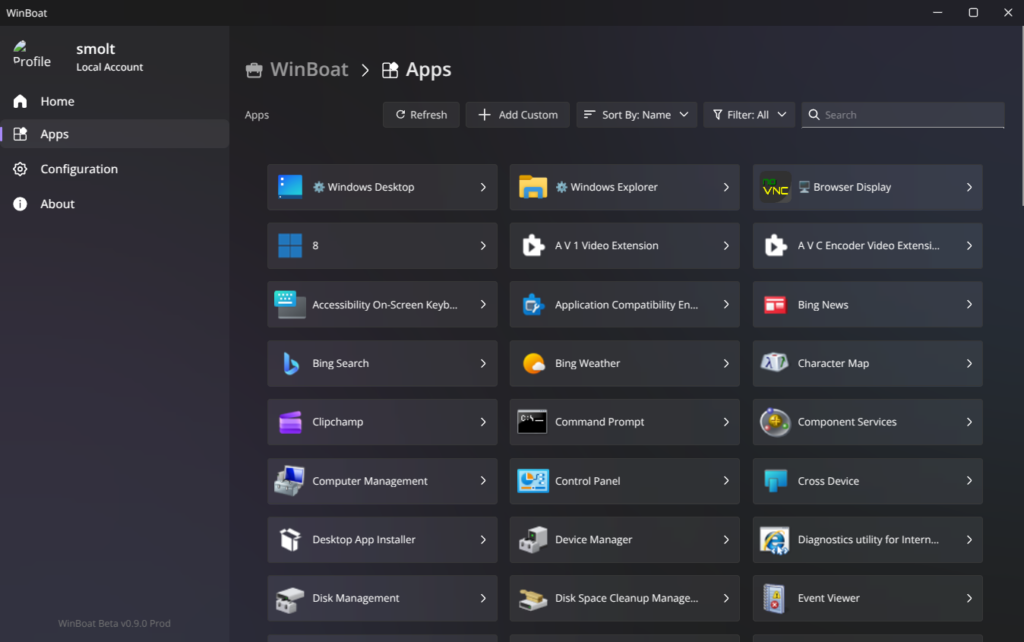
En effet, pour lancer des applications directement en fenêtre Linux (qui fonctionneront de façon aussi fluide, sinon presque, que des natives), il suffit de le faire depuis le menu de Winboat.
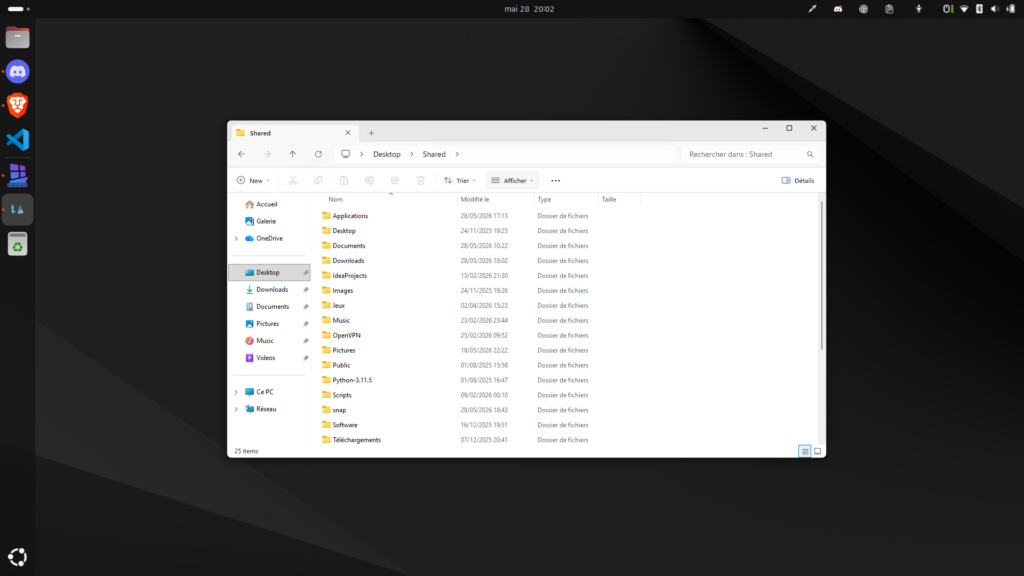
Enfin, je peux partager mon répertoire home avec le disque Windows. Contrairement à une machine virtuelle traditionnelle, il est donc possible d’accéder à mes fichiers stockés localement sur mon ordinateur. Je peux également copier et coller du texte entre le système Linux et les fenêtre Windows.
Mais qu’en est-il de la batterie ? Techniquement parlant, il s’agit toujours d’une machine virtuelle donc il est évident que la consommation énergétique est impactée, mais il est possible de l’éteindre puis de l’allumer facilement et très rapidement (quelques secondes pour le démarrage, sûrement facilitées par les spécifications de mon ordinateur qui sont bien au delà des minimales requises).
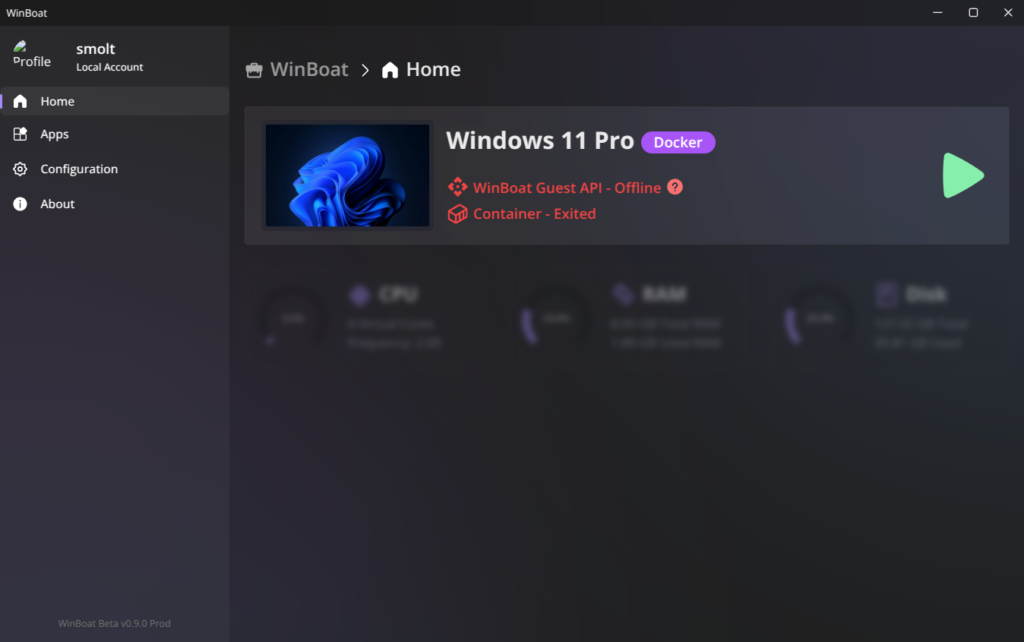
L’intérêt en comparaison à une machine virtuelle qu’on pourrait faire sur VirtualBox ou VMware est donc que l’integration est presque invisible tellement tout fonctionne comme si c’était natif. Bien-sûr il faut passer par un launcher pour lancer les logiciels, mais ce n’est pas un grand mal. Il peut également être possible de devoir accéder à l’écran Windows depuis le navigateur pour certaines fonctionnalités, comme par exemple pour passer le clavier en AZERTY.

Laisser un commentaire